
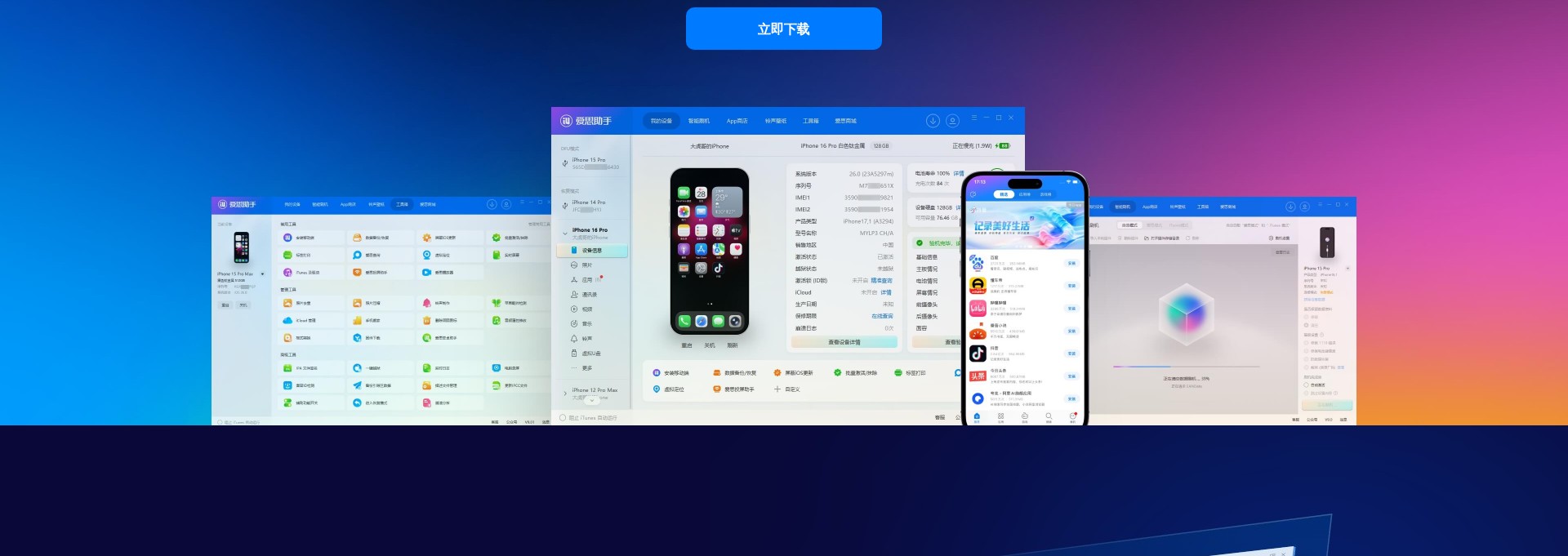
第一步:下载与安装
通过安全分发渠道获取最新版本 7.9.8 安装包(约 85 MB),双击运行并按提示完成安装。安装过程中建议关闭杀毒软件的实时防护,避免驱动安装被拦截。详细步骤见爱思助手安装教程。
第二步:连接 iPhone/iPad 到电脑
- 准备数据线:使用原装或 MFi 认证的 USB 数据线,将 iPhone 连接到电脑的 USB 接口。建议使用电脑后置 USB 口,供电更稳定。
- 打开爱思助手:启动爱思助手,软件会自动检测已连接的设备。
- 信任此电脑:首次连接时,iPhone 屏幕会弹出「要信任此电脑吗?」提示,点击「信任」并输入锁屏密码。这一步必须完成,否则爱思助手无法访问设备数据。
- 等待识别:点击信任后,爱思助手主界面会显示设备信息(型号、系统版本、电池健康度、激活状态等),表示连接成功。
第三步:六大核心功能使用指南
1. 设备信息检测
连接成功后,爱思助手首页会显示设备的详细硬件信息,包括:型号、序列号、IMEI、iOS 版本、电池循环次数、电池健康度百分比、激活状态、保修期限等。对于购买二手 iPhone 的用户,这些数据是判断设备真伪和状态的关键依据。
2. 智能刷机
进入「刷机越狱」→「智能刷机」页面。爱思助手支持三种刷机模式:保数据刷机(不清除用户数据)、常规快速刷机(清除全部数据)、防数据恢复刷机(彻底清除不可恢复)。支持从 iOS 5 到 iOS 18 的全部固件版本。详见爱思助手刷机教程。
3. 数据备份与还原
进入「工具箱」→「备份/恢复」。支持全备份(含所有数据)、分类备份(可选通讯录/照片/应用数据等)和增量备份。备份文件保存在本地电脑,不经过云端。详见爱思助手备份还原教程。
4. 虚拟定位
进入「工具箱」→「虚拟定位」。在地图上选择目标位置,或输入精确经纬度,点击「修改虚拟位置」即可生效。支持固定定位和模拟路线两种模式。详见爱思助手虚拟定位教程。
5. 应用与文件管理
在「应用游戏」页面可以搜索、下载和安装 IPA 应用,支持批量管理。在「我的设备」→「照片/音乐/通讯录」可以批量导入导出文件,操作比 iTunes 更简单直接。
6. 铃声与壁纸
内置铃声制作工具,支持从本地音乐裁剪 40 秒以内的片段制作个性化铃声,一键导入 iPhone。同时提供海量高清壁纸资源。
常见问题
进入「工具箱」→「备份/恢复」,选择「自定义备份」,勾选微信数据即可单独备份微信聊天记录。备份文件保存到电脑本地,可通过还原功能恢复到手机。
不需要。爱思助手的绝大部分功能(刷机、备份、虚拟定位、应用安装、文件管理等)均无需越狱即可使用。越狱功能仅为有特殊需求的用户提供可选项。
可以。爱思助手支持同时连接多台 iPhone/iPad,每台设备的信息和管理界面独立显示,互不影响。