
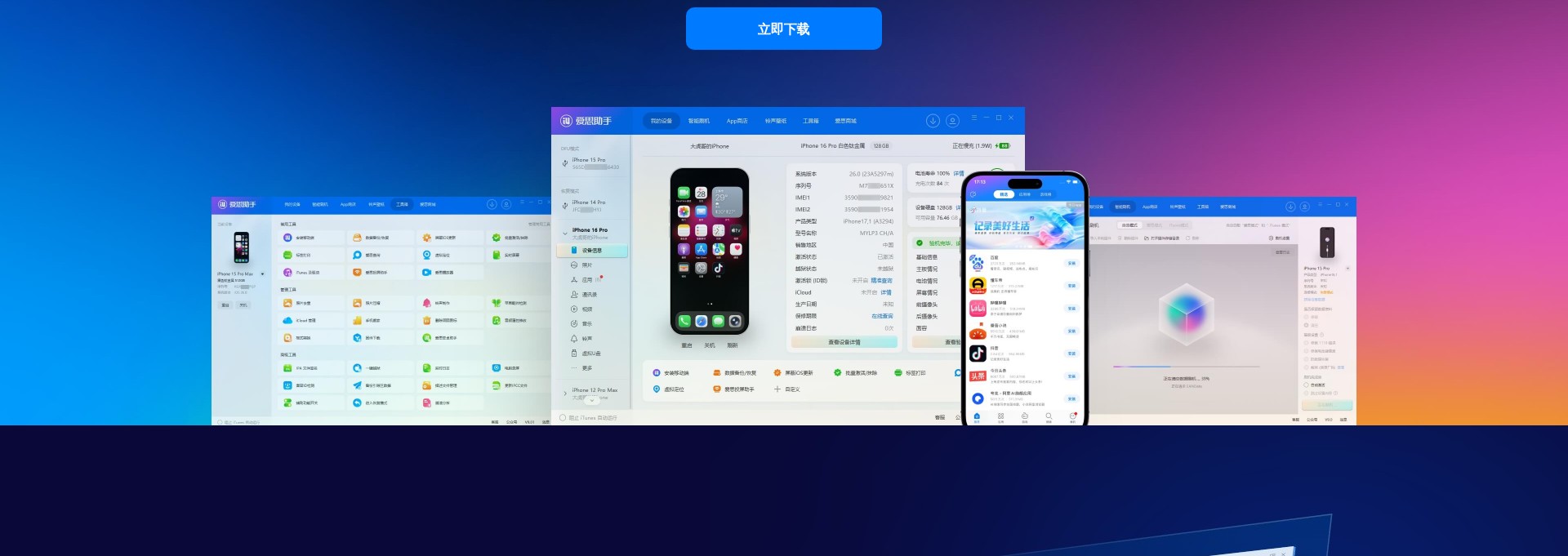
爱思助手支持的三种备份类型
| 备份类型 | 包含内容 | 备份速度 | 适用场景 |
|---|---|---|---|
| 全备份 | 所有数据:照片、通讯录、短信、微信、应用数据等 | 较慢(10-30分钟) | 换手机前完整备份 |
| 分类备份 | 可按需选择:仅照片/仅通讯录/仅微信等 | 快速(2-10分钟) | 只需备份特定数据 |
| 增量备份 | 仅备份上次备份后有变化的数据 | 最快(1-5分钟) | 定期增量备份 |
备份数据操作步骤
- 连接设备:用数据线连接 iPhone/iPad 到电脑,打开爱思助手,确保设备已被识别。
- 打开备份功能:点击爱思助手顶部「工具箱」→ 找到「备份/恢复」功能并点击进入。
- 选择备份模式:在备份界面选择「全备份」或「分类备份」。分类备份可以勾选需要备份的数据类型(通讯录、照片、微信、应用数据等),减少备份时间和存储空间。
- 开始备份:点击「立即备份」,等待进度条完成。备份过程中不要断开设备连接。备份文件默认保存在爱思助手安装目录下的 Backup 文件夹中。
- 查看备份文件:备份完成后,在备份管理界面可以看到备份记录(含备份时间、大小、设备名称)。可以点击「查看路径」打开备份文件所在的电脑文件夹。
还原备份数据操作步骤
- 连接目标设备:将要恢复数据的 iPhone 连接到电脑,打开爱思助手。
- 打开还原功能:同样进入「工具箱」→「备份/恢复」,切换到「恢复」标签页。
- 选择备份记录:在备份列表中选择要还原的备份记录(按备份时间选择),可以预览备份中包含的数据类型和数量。
- 开始还原:点击「恢复全部数据」或「自定义恢复」(选择要恢复的数据类型)。等待还原完成,过程中设备会自动重启。
注意:还原数据会覆盖目标设备上相同类型的数据。如果目标设备已有重要数据,建议先对该设备做一次备份再还原。
备份文件管理与清理
备份文件保存在电脑本地,默认路径为:C:\Users\你的用户名\AppData\Roaming\i4Tools\Backup。可以在爱思助手设置中修改备份路径。备份文件占用较大磁盘空间(全备份通常 5-50 GB),建议定期进入备份管理界面删除不需要的旧备份以释放磁盘空间。
常见问题
爱思助手备份的微信聊天记录能恢复到安卓手机吗?
不能。爱思助手备份的微信数据仅能恢复到 iOS 设备。如需跨平台迁移微信数据(iOS → Android),需使用微信自带的聊天记录迁移功能(我 → 设置 → 通用 → 聊天记录迁移)。
备份文件可以转移到另一台电脑吗?
可以。备份文件保存在本地文件夹中,你可以将整个 Backup 文件夹复制到另一台电脑的爱思助手备份目录下,即可在该电脑上使用这些备份文件进行还原。
增量备份和全备份可以混合使用吗?
可以。建议每 1-2 周做一次增量备份(快速更新变化数据),每月做一次全备份(完整保险)。还原时可以选择任一备份记录进行还原。
爱思助手 7.9.8 · 约 85 MB
由 金山毒霸 安全供包
安全下载 爱思助手 7.9.8