
重要提示:刷机前务必备份重要数据!刷机可能导致设备数据丢失(取决于你选择的刷机模式)。确保设备电量在 50% 以上,使用原装数据线,刷机过程中切勿断开连接或强制关机。
刷机前的准备工作
- 备份数据:使用爱思助手的备份功能或 iCloud 备份重要数据(照片、通讯录、微信聊天记录等)。详见备份还原教程。
- 确保电量充足:设备电量需在 50% 以上,建议连接充电器。电量不足刷机过程中设备关机可能导致变砖。
- 关闭查找我的 iPhone:进入「设置」→ 点击你的 Apple ID →「查找」→ 关闭「查找我的 iPhone」,输入 Apple ID 密码确认。不关闭会导致刷机后无法激活。
- 使用原装数据线:劣质数据线可能导致刷机中断。使用原装或 MFi 认证的 USB 数据线,插在电脑后置 USB 接口。
一键刷机步骤
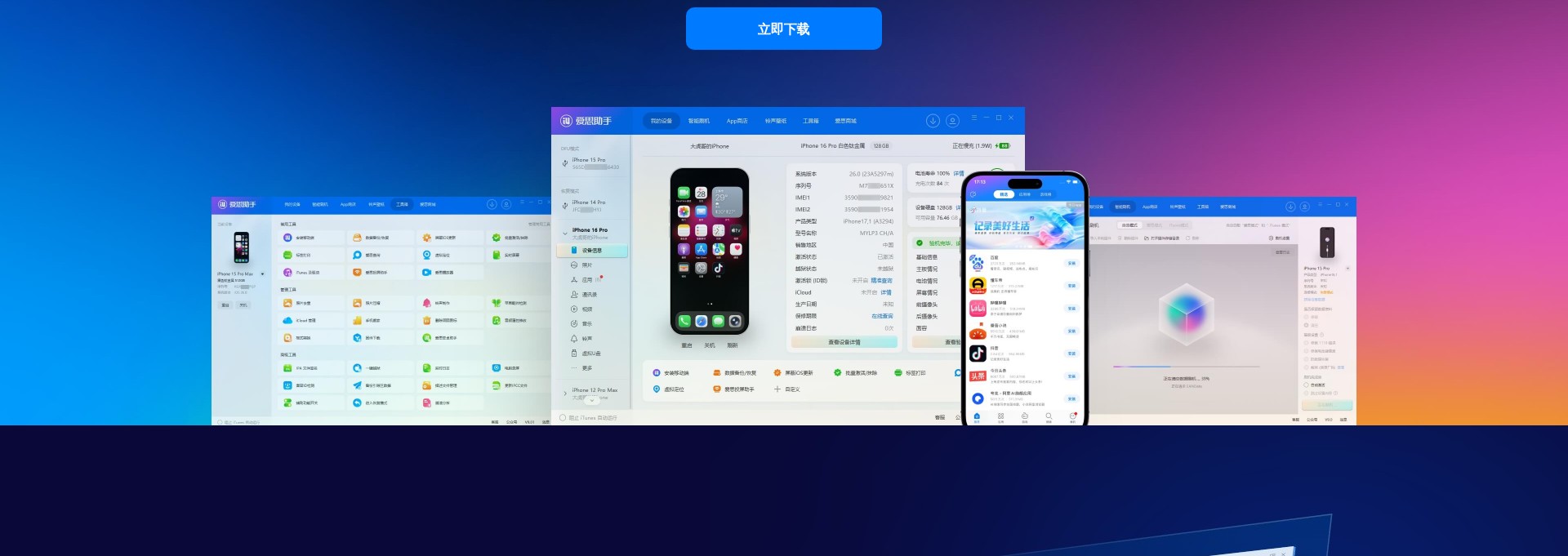
- 连接设备并打开刷机页面:用数据线连接 iPhone 到电脑,打开爱思助手,点击顶部「刷机越狱」→「智能刷机」。
- 选择固件版本:爱思助手会自动列出可刷的 iOS 固件版本。选择目标版本(绿色标记为可刷版本),点击「下载」。固件大小约 5-8 GB,下载时间取决于网速。
- 选择刷机模式:在刷机界面下方选择刷机模式——「保资料刷机」(保留用户数据,适合升级或修复系统)、「常规快速刷机」(清除所有数据,适合出售或彻底清理)、「防数据恢复刷机」(适合企业安全场景)。
- 开始刷机:确认固件已下载完成,点击「立即刷机」。刷机过程约 10-30 分钟,设备会自动重启多次,屏幕可能出现 Apple Logo 和进度条,这是正常现象。
- 等待完成:刷机完成后,设备会自动进入激活界面。按照屏幕提示完成初始设置(语言、Wi-Fi、Apple ID 登录等),然后可以通过爱思助手恢复之前的备份数据。
三种刷机模式对比
| 刷机模式 | 是否清除数据 | 适用场景 | 耗时 |
|---|---|---|---|
| 保资料刷机 | 否(保留用户数据) | 系统升级、修复白苹果、修复卡顿 | 15-25 分钟 |
| 常规快速刷机 | 是(清除全部数据) | 出售设备、彻底清理、更换Apple ID | 10-20 分钟 |
| 防数据恢复刷机 | 是(彻底清除) | 企业安全、数据不可恢复需求 | 20-30 分钟 |
DFU 模式进入方法(刷机失败时的备用方案)
如果正常刷机失败或设备无法开机,可以进入 DFU(Device Firmware Upgrade)模式后再刷机:
- 连接设备:用数据线连接 iPhone 到电脑,打开爱思助手。
- 快速操作:按下「音量+」键后快速松开 → 按下「音量-」键后快速松开 → 长按「电源键」直到屏幕变黑。
- 进入DFU:屏幕变黑后,同时按住「电源键 + 音量-键」约 5 秒 → 松开「电源键」但继续按住「音量-键」约 10 秒。
- 确认进入:爱思助手界面提示「已进入 DFU 模式」,设备屏幕保持黑屏状态,即可开始刷机。
刷机失败怎么办:如果刷机中途失败(如错误代码 53/4013/9),先检查数据线和 USB 接口 → 更换 USB 接口 → 进入 DFU 模式重试 → 更换电脑重试。大多数刷机失败是数据线或 USB 接口不稳定导致的。
常见问题
爱思助手刷机失败提示错误代码53怎么办?
错误代码 53 通常与 Touch ID 或面容 ID 硬件问题有关。如果是更换过屏幕的设备,先尝试保资料刷机;如果仍然失败,说明硬件存在兼容性问题,建议使用常规快速刷机模式(会清除数据)。
刷机后可以降级到旧版本iOS吗?
苹果对 iOS 版本降级有严格限制——只能降级到苹果当前仍在签名的固件版本(通常只有最新的 1-2 个版本)。爱思助手固件列表中绿色标记的即为当前可刷版本。已关闭签名的版本无法刷入。
保资料刷机后数据还在吗?
保资料刷机模式下,用户的照片、通讯录、应用数据等都会保留,不会被清除。但作为安全措施,刷机前仍建议备份重要数据,以防万一。
刷机需要多长时间?
下载固件约需 30 分钟-1 小时(取决于网速,固件 5-8 GB),实际刷机过程约 10-30 分钟。整个流程预计 40 分钟-1.5 小时。
爱思助手 7.9.8 · 约 85 MB
由 金山毒霸 安全供包
安全下载 爱思助手 7.9.8